- Что означает ошибка «Для обновления Steam должен быть онлайн»
- Запустите Стим от имени администратора
- Проверьте дату, время и часовой пояс Windows
- Отключите блокировку Steam в антивирусе, а не брандмауэр целиком
- Сбросьте DNS, Winsock и прокси
- Когда нужны сброс клиента и переустановка
- Источники и отличие от смежных ошибок
- Ответы на вопросы
- Что значит ошибка «Для обновления Steam должен быть онлайн», если интернет работает?
- Можно ли играть в Стим офлайн, если клиент требует онлайн для обновления?
- Способы одинаково работают на Windows 10 и Windows 11?
- Обязательно ли отключать антивирус и брандмауэр полностью?
- Когда нужна переустановка Стима, а когда хватит сброса настроек?
- Если я хочу пополнить баланс, пока чиню ошибку обновления Steam, — это получится сделать без работающего клиента?
Стим показывает критическую ошибку «Для обновления Steam должен быть онлайн», хотя интернет на компьютере работает: клиент не может достучаться до серверов Valve из-за прав доступа, антивируса, брандмауэра или сбитых сетевых настроек, и в 9 из 10 случаев проблема решается за 5-10 минут без переустановки Windows. Остальные инструкции по клиенту — в гиде по Steam.
Что означает ошибка «Для обновления Steam должен быть онлайн»
Клиенту для загрузки патча мало «интернета вообще» — ему нужно установить защищённое соединение именно со steampowered.com, а если рукопожатие не проходит, Стим решает, что вы офлайн, и блокирует установку обновления. Сеть на роутере при этом может работать безупречно: страницы в браузере открываются, видео грузится, а Стим всё равно требует онлайн.
Почти всегда причина одна из пяти:
- Steam.exe запущен без прав администратора и не может записать новые файлы обновления;
- дата, время или часовой пояс Windows сбиты, и клиент не может проверить сертификат серверов Valve;
- антивирус или брандмауэр блокирует именно Steam.exe или steamservice.exe;
- DNS, Winsock или прокси повреждены после недавнего обновления Windows;
- локальный файл настроек клиента повреждён и мешает Стиму корректно определить статус сети.
Точную причину проще всего найти последовательным исключением: от прав администратора до сброса сети — у большинства пользователей проблема закрывается уже на первых двух шагах, и только у части доходит до сброса клиента.
Дальше — по порядку от самого быстрого способа к тем, что требуют переустановки клиента.
Запустите Стим от имени администратора
Чаще всего клиенту Steam не хватает прав записи в собственные системные файлы — это первое, что стоит проверить, прежде чем трогать сеть или антивирус. Правой кнопкой мыши по ярлыку Steam → «Запуск от имени администратора». Если ошибка при обновлении пропала — в следующий раз запускайте клиент так же или один раз включите этот режим в свойствах ярлыка на вкладке «Совместимость».
Если после этого Стим обновился без ошибки — причина закрыта, дальнейшие шаги не нужны.
Проверьте дату, время и часовой пояс Windows
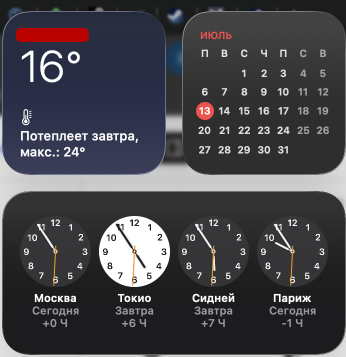
Сервер Valve сверяет сертификат безопасности с системным временем компьютера, и сбитая дата на 10-15 минут уже ломает эту проверку — Стим решает, что соединение небезопасно, и просит быть онлайн для обновления, хотя сеть исправна. Зайдите в раздел настроек «Время и язык», откройте там вкладку часов, включите автоопределение пояса и нажмите кнопку синхронизации с сервером времени.
Отдельно стоит проверить часовой пояс после переезда или смены региона в Windows — неверный пояс ломает проверку у Стима так же, как неверное время.
Отключите блокировку Steam в антивирусе, а не брандмауэр целиком
Стим обращается к серверам Valve за обновлением по прямому соединению, и чаще всего это обращение блокирует не сеть целиком, а конкретное правило антивируса или брандмауэра для steamservice.exe. Полное отключение брандмауэра Windows решает проблему, но оставляет систему без защиты до следующей перезагрузки — надёжнее добавить Стим в исключения:
- откройте «Защитник Windows» → «Брандмауэр и защита сети»;
- нажмите «Разрешить работу приложения через брандмауэр»;
- найдите Steam.exe и Steamservice.exe в списке и отметьте оба типа сети;
- если приложения нет в списке — добавьте вручную по пути установки.
Если стоит сторонний антивирус — правило исключения для папки Steam добавляется в его настройках, обычно в разделе «Исключения» или «Доверенные приложения». Steamservice.exe отвечает за фоновую загрузку обновлений даже при свёрнутом клиенте, и антивирусы иногда помечают его как подозрительный именно из-за постоянного прямого доступа к сети — это ложное срабатывание, а не признак заражения.
Сбросьте DNS, Winsock и прокси
Если Стим всё ещё не видит сеть при обновлении, а права, время и брандмауэр уже проверены, проблема обычно в сетевом стеке Windows. Сброс DNS и Winsock возвращает сетевые параметры к заводскому состоянию и закрывает ошибку у большинства, кому не помогли первые три шага. Понадобится консоль с правами администратора — вот пять команд подряд, одна за другой:
ipconfig /flushdns
ipconfig /registerdns
ipconfig /release
ipconfig /renew
netsh winsock reset
После сброса перезагрузите компьютер — команда netsh winsock reset применяется только после перезапуска системы. Winsock отвечает за то, как Windows передаёт сетевые запросы приложениям, и повреждение этого слоя выглядит именно так: браузер и видео работают нормально, а Стим не может достучаться до серверов обновления.
Если провайдер сам подставляет нестабильный DNS, пропишите вручную публичный сервер: «Параметры сети» → свойства адаптера → IPv4 → «Назначить DNS вручную» → предпочтительный 8.8.8.8, дополнительный 8.8.4.4 (Google) или 77.88.8.8 и 77.88.8.1 (Яндекс).
Отдельно проверьте автоматическую настройку прокси: сочетание Win+R, команда ms-settings:network-proxy, отключите автоматическое определение параметров прокси, если оно включено — иногда его сама включает корпоративная VPN-программа или антивирус.
Когда нужны сброс клиента и переустановка
Если ни один способ не сработал, причина обычно в повреждённом локальном файле настроек клиента. Сброс клиента через удаление файла конфигурации — это не переустановка, а восстановление одного файла: Стим создаёт его заново при следующем запуске. В ClientRegistry.blob хранятся пути установки, список привязанных аккаунтов и параметры автозапуска, и повреждение любого из этих полей может ошибочно выглядеть как разрыв сети при обновлении.
- Закройте Стим полностью через диспетчер задач.
- Каталог установки клиента обычно лежит по адресу C:\Program Files (x86)\Steam, у части пользователей — в C:\Program Files\Steam.
- Найдите там файл ClientRegistry.blob и удалите именно его.
- Снова откройте Steam.exe с правами администратора — клиент пересоберёт файл автоматически.
Если и это не помогло — нужна переустановка, но без потери игр: внутри папки клиента оставьте нетронутыми только каталог steamapps (в нём лежат сами игры) и каталог userdata (сохранения и настройки профиля), всё остальное можно стереть и поставить клиент заново поверх этой же папки. Скачается только программа-оболочка, библиотека игр останется как была.
Источники и отличие от смежных ошибок
Эти шаги описывают именно сообщение об ошибке при загрузке обновления клиента или игры — сверяйте формулировку с тем, что показывает Стим, прежде чем переходить к диагностике:
- статус «не в сети» у друзей в списке контактов — это отдельная ситуация про видимость профиля, а не про загрузку патчей: интернет и сам клиент работают штатно, обновляться ничего не мешает;
- полная потеря сети в Стиме, когда клиент вообще не подключается к серверам ни для чего (библиотека не грузится, магазин недоступен) — это более широкая проблема соединения, а не ошибка конкретно на этапе обновления.
Если у вас именно «не в сети» у друзей или полный обрыв связи со Стимом без упоминания обновления — способы из этой статьи не по адресу, там другая причина и другой порядок диагностики. Путаница возникает из-за похожих слов «сеть» и «онлайн» в обеих формулировках, но по сути это три разных технических состояния клиента, и решение одной ошибки почти никогда не устраняет две другие.
Ответы на вопросы
Что значит ошибка «Для обновления Steam должен быть онлайн», если интернет работает?
Значит, что клиент не смог установить защищённое соединение именно с серверами Valve — из-за прав администратора, антивируса, времени системы или сетевых настроек. Обычный интернет при этом может работать без сбоев.
Можно ли играть в Стим офлайн, если клиент требует онлайн для обновления?
Да, через автономный режим: в меню Steam выберите «Перейти в автономный режим» и запускайте уже установленные игры без обновления. Для самого обновления клиент всё равно должен выйти в сеть хотя бы один раз.
Способы одинаково работают на Windows 10 и Windows 11?
Да, все шаги — от прав администратора до сброса Winsock — идентичны на Windows 10 и 11, различаются только названия некоторых пунктов меню «Параметры».
Обязательно ли отключать антивирус и брандмауэр полностью?
Нет, и это не лучший вариант: точечное исключение для Steam.exe и steamservice.exe закрывает проблему без снижения защиты компьютера на время, в отличие от полного отключения брандмауэра.
Когда нужна переустановка Стима, а когда хватит сброса настроек?
Сначала стоит удалить только файл ClientRegistry.blob — это не переустановка. Полную переустановку клиента имеет смысл делать, только если сброс файла настроек не помог, при этом папки steamapps и userdata можно не трогать — игры сохранятся.
Если я хочу пополнить баланс, пока чиню ошибку обновления Steam, — это получится сделать без работающего клиента?
Да: пополнение через PrepodSteam проходит по логину аккаунта на сайте, а не через сам десктопный клиент, поэтому сломанное обновление на пополнение не влияет.