- Простой способ через меню Steam
- Где хранится список аккаунтов Steam, которые входили на этом компьютере
- Чего в этом перечне не будет
- Четыре списка, которые путают между собой
- Публичные топы профилей — четвёртое чтение запроса
- Ускоряем процесс с помощью настроек
- Частые вопросы про запомненные учётные записи
- Как посмотреть, какие аккаунты Стима входили на этом компьютере?
- Почему в loginusers.vdf не все аккаунты, которые когда-либо заходили?
- Как убрать лишний аккаунт из списка на экране входа?
- Где посмотреть, с каких устройств входили в мой профиль Стима?
- Как найти свой профиль Стима, если забыл логин?
- Можно ли где-то получить список чужих аккаунтов Стима?
Современные геймеры часто используют несколько учетных записей в Steam, чтобы разделять игры, достижения или играть с разными друзьями. Но как сделать переключение между аккаунтами быстрым и удобным? В этой статье мы разберем основные способы быстрого переключения между аккаунтами в Steam, чтобы вы могли сэкономить время и наслаждаться процессом без лишних сложностей.
Простой способ через меню Steam

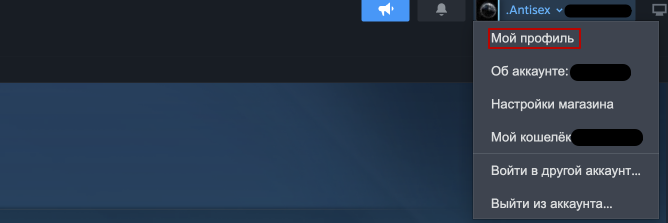
Один из самых доступных способов — использование встроенной функции смены пользователя. Для этого достаточно открыть клиент Steam, нажать на имя своего аккаунта в верхнем правом углу и выбрать пункт «Сменить пользователя». После этого программа предложит ввести данные другой учетной записи. Этот метод не требует дополнительных комбинаций клавиш и идеально подходит для тех, кто ценит простоту. Однако он не самый быстрый, так как требует ручного ввода логина и пароля.
Где хранится список аккаунтов Steam, которые входили на этом компьютере
Список аккаунтов Стима, которые входили на этом компьютере, — это содержимое файла `loginusers.vdf` в подпапке `config` внутри папки установки клиента. На Windows путь по умолчанию `C:\Program Files (x86)\Steam\config\loginusers.vdf`, открывается он обычным «Блокнотом», и на каждую запомненную учётную запись внутри приходится три опорных поля: SteamID64, `AccountName` — логин для входа, `PersonaName` — имя профиля, которое видят друзья. Тот же перечень показывает и сам клиент — на экране выбора аккаунта при запуске, безо всяких файлов.
Valve не документирует ни сам файл, ни то, как читать из него список аккаунтов: ни одной страницы справки про `loginusers.vdf` в выдаче нет. Его описывают ответ Google и тред на Reddit, который по обоим запросам кластера стоит в первой двойке, — мы отмечаем это прямо, а не выдаём за официальную инструкцию.
Чего в этом перечне не будет
Файл хранит не историю входов, а запомненные учётные записи. Тред, который Google ставит первым по одному запросу кластера и вторым по другому, — «Можно ли найти все учетные записи Стима, которые были залогинены на моем ПК» — упирается ровно в это: «когда я смотрю в loginusers.vdf, там не показываются все учетные записи, а лишь те…». Если из профиля вышли кнопкой выхода с очисткой данных, строки в файле не останется, и восстановить её нечем.
Отсюда три честных ограничения, о которых обычно не пишут:
- Профили, из которых вышли, в перечне отсутствуют — «все, кто когда-либо заходил», Стим локально не хранит.
- Переустановка клиента с удалением папки стирает файл, а вместе с ним и все записи.
- Пароли в файле не лежат — только логины, идентификаторы и флаги вроде автологина.
Именно отсюда клиент берёт кандидатов, между которыми вы переключаетесь на экране входа. Лишнюю строку убирают не правкой файла, а выходом из ненужного профиля: клиент перепишет `loginusers.vdf` сам, и запись пропадёт с экрана выбора.
Четыре списка, которые путают между собой
За формулировкой «список аккаунтов Стим» стоят четыре непохожие задачи, и решаются они в четырёх разных местах.
| Что ищут на самом деле | Где смотреть | Что это на самом деле |
| Кто входил на этом ПК | `Steam\config\loginusers.vdf` и экран выбора аккаунта | локальный перечень запомненных входов |
| С каких устройств входили в мой профиль | настройки на сайте Стима, раздел авторизованных устройств | перечень устройств, а не учётных записей |
| Свои профили, привязанные к почте | «Поддержка Steam — Найти аккаунт», поиск по адресу почты или номеру телефона | восстановление своего доступа |
| Самые старые и прокачанные профили | сторонние каталоги, которые собирают публичные данные по SteamID | рейтинг, доступа он не даёт |
Не путать с: авторизованные устройства — это другой перечень и другая страница. Он отвечает на вопрос «откуда заходили в мой аккаунт», а `loginusers.vdf` — на вопрос «какой аккаунт заходил с этого компьютера». Если вы подозреваете чужой вход, смотреть надо именно устройства и защиту от угона, а не локальный файл.
Забыли логин от старого профиля — задача решается не файлом, а поиском по почте или телефону в поддержке Valve; что именно считается логином и чем он отличается от имени профиля, разобрано в материале про логин Steam. Числовой идентификатор из файла — это SteamID64, его форматы и способы узнать разобраны отдельно в разборе Steam ID.
Публичные топы профилей — четвёртое чтение запроса
Часть выдачи по этому запросу занимают сторонние каталоги-рейтинги профилей Стима: «ТОП-100 самых старых аккаунтов и профилей Steam» и «100 лучших аккаунтов Steam по уровню». Они собирают открытые данные профилей по идентификаторам и сортируют их по дате регистрации или по уровню — это витрина чужих достижений, а не доступ и не список логинов. Пользы для задачи «найти свои входы» в них нет: своего профиля вы там не увидите, если он не попал в первую сотню по возрасту или уровню.
Соглашение подписчика Steam запрещает и передачу, и продажу: «Вы не можете раскрывать, передавать или иным образом предоставлять третьим лицам право пользования вашим паролем или Аккаунтом за исключением случаев, разрешенных Valve», и отдельно — «Вы не имеете права продавать или предоставлять за плату право пользования своим Аккаунтом или иным образом передавать право пользования своим Аккаунтом». Купленный профиль остаётся профилем продавца: он вправе вернуть его себе по более ранним доказательствам владения, и купившему возразить будет нечем.
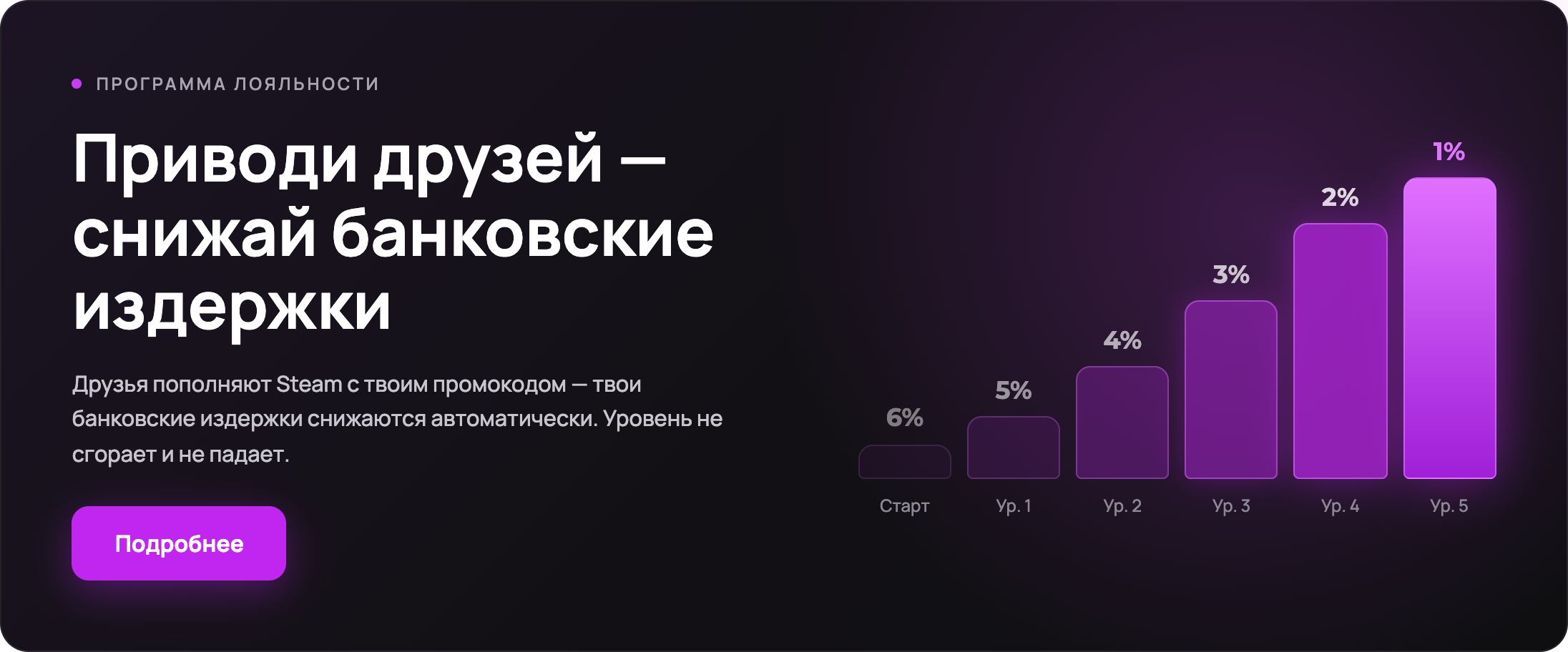
Насколько узко Valve понимает личное использование, видно по её же справке. На вопрос «Можно ли использовать свой личный аккаунт Steam в интернет-кафе?» она отвечает: «Личные аккаунты Steam могут использоваться только в интернет-кафе, лицензированных Valve». «Общие аккаунты бесплатно» — это не бесплатные игры, а один пароль на много рук: любой участник такой раздачи может сменить почту и забрать аккаунт себе. Легальный способ играть в одну библиотеку вдвоём и втроём — не общий пароль, а семейный доступ и общий профиль по правилам Valve. А если нужны игры, а не чужая учётная запись, дешевле пополнить свой кошелёк и купить их себе: у PrepodSteam банковские издержки для нового пользователя по промокоду YAIZBLOGA составляют 4 % вместо базовых 6 % — как это устроено, разобрано в материале про пополнение Стима из России.
Ускоряем процесс с помощью настроек
Для тех, кто хочет сделать переключение еще более быстрым, можно настроить Steam на автоматическое запоминание данных. В настройках программы есть опция «Запомнить пароль», которая позволяет не вводить его каждый раз заново. После этого смена аккаунта будет происходить буквально в пару кликов: выбираете нужный профиль из списка — и готово. Такой способ особенно удобен, если у вас несколько account на одном устройстве.
Итак, переключение между аккаунтами в Steam — это задача, которую можно решить разными способами. Выбирайте тот, что лучше подходит именно вам: простой выход через меню или более продвинутый подход с настройками. Главное — чтобы использование платформы приносило удовольствие, а не отнимало лишнее время. Попробуйте описанные методы и убедитесь, что смена учетной записи может быть комфортной и быстрой!
Частые вопросы про запомненные учётные записи
Шесть коротких ответов: где лежит перечень, почему он неполный, как убрать из него лишнюю строку, чем от него отличаются авторизованные устройства и как искать свой аккаунт по почте.
Как посмотреть, какие аккаунты Стима входили на этом компьютере?
Откройте папку установки клиента (по умолчанию `C:\Program Files (x86)\Steam`), зайдите в подпапку `config` и откройте `loginusers.vdf` «Блокнотом». Внутри перечислены запомненные входы: SteamID64, логин и имя профиля. Тот же перечень виден на экране выбора аккаунта при запуске Стима.
Почему в loginusers.vdf не все аккаунты, которые когда-либо заходили?
Потому что это перечень запомненных, а не журнал входов. Запись исчезает из файла, как только из профиля вышли с очисткой данных, и полной истории «кто заходил с этого ПК» Стим локально не ведёт вообще.
Как убрать лишний аккаунт из списка на экране входа?
Выйти из него в клиенте — строка из `loginusers.vdf` пропадёт вместе с этим аккаунтом. Править файл руками не нужно: клиент перезапишет его при следующем входе. Порядок переключения между несколькими профилями разобран в инструкции по смене аккаунта.
Где посмотреть, с каких устройств входили в мой профиль Стима?
Это другой перечень — авторизованные устройства в настройках на сайте Стима. Он показывает устройства, а не учётные записи, и именно его смотрят при подозрении на чужой вход.
Как найти свой профиль Стима, если забыл логин?
Через страницу «Поддержка Steam — Найти аккаунт»: поиск идёт по адресу электронной почты или номеру телефона, привязанным к профилю. Локальный файл здесь не поможет — он знает только те входы, которые были с этого компьютера.
Можно ли где-то получить список чужих аккаунтов Стима?
Нет. Соглашение подписчика запрещает передавать и продавать учётную запись, а объединить два своих профиля в один нельзя технически. Публичный поиск по пользователям в сообществе Стима ищет профили по нику — это витрина, а не доступ к чужим данным.