- Как отключить синхронизацию Steam Cloud полностью
- Как отключить облачные сохранения для одной игры
- Что произойдёт с сохранениями после отключения
- Что именно Steam хранит в облаке
- Где лежат локальные сохранения
- Как выгрузить сохранения из облака на компьютер
- Когда синхронизацию лучше не выключать
- Как включить облачные сохранения обратно
- Как мы это проверяли и на что опирались
- Ответы на вопросы
- Что произойдёт с моими сохранениями, если отключить Steam Cloud?
- Как проверить, работает ли облако у конкретной игры?
- Steam Cloud отключён, а игра всё равно синхронизируется — почему?
- Как убрать ошибку синхронизации Steam Cloud?
- Освобождает ли отключение место на диске?
- Сколько места даёт Steam Cloud и что будет при переполнении?
- Отключается ли синхронизация разом для всех игр?
- Где найти локальные сохранения после отключения облака?
Синхронизация Steam Cloud отключается в клиенте за два клика: пункт «Steam → Настройки → Облако» снимает облачные сохранения со всех игр сразу, а «Свойства игры → Общие» — только с выбранной. Файлы, уже загруженные в облако, при отключении не удаляются.
Как отключить синхронизацию Steam Cloud полностью
Отключить синхронизацию Steam Cloud целиком можно в меню «Steam → Настройки → Облако» одним переключателем — он управляет всей библиотекой сразу.
Порядок действий:
- Откройте клиент Steam и нажмите «Steam» в левом верхнем углу окна.
- Выберите «Настройки». На macOS это меню находится в верхней системной панели.
- В списке слева откройте раздел «Облако».
- Переведите переключатель «Включить Steam Cloud» в положение «Выкл.».
- Закройте окно — настройка применяется сразу, перезапускать клиент не нужно.
Важный нюанс: в клиентах до обновления интерфейса раздел назывался «Cloud», а сам пункт — «Включать синхронизацию со Steam Cloud для поддерживаемых приложений». Смысл тот же: галочка снята — облако выключено для всей библиотеки.
Дальше Steam перестаёт отправлять новые файлы на серверы и подтягивать их обратно при запуске. Игры продолжают сохраняться как обычно, только уже исключительно на вашем диске. Значок облака рядом с кнопкой «Играть» пропадает — это самый быстрый способ убедиться, что всё выключилось.
Одна деталь, о которой забывают: игра, запущенная в момент правки настроек, доигрывает по старым правилам. Закройте её и откройте заново, иначе при выходе она ещё раз попробует отправить файлы в облако и покажет ошибку.
Глобальное выключение удобно, когда вы садитесь за чужой компьютер, чинить конфликт версий или экономите трафик на мобильном интернете. Если задача уже не в этом, а в одной проблемной игре — переходите к следующему разделу: убирать облако для всей библиотеки ради одного тайтла невыгодно.
Как отключить облачные сохранения для одной игры
Чтобы выключить облачные сохранения для одной игры, откройте её свойства и вкладку «Общие» — остальная библиотека изменений не заметит.
- Перейдите в «Библиотеку» и найдите игру в списке слева.
- Нажмите на неё правой кнопкой мыши и выберите «Свойства».
- Откройте вкладку «Общие».
- Выключите переключатель облачных сохранений Steam Cloud.
В этой же вкладке Steam показывает, сколько места файлы игры занимают в облаке и какой объём ей выделен. Цифры отличаются от игры к игре: квоту задаёт разработчик, единого лимита на аккаунт нет.
Отключение для конкретной игры не трогает остальную библиотеку — прочие тайтлы продолжат синхронизироваться, даже если этот переключатель снят.
Точечное отключение — рабочий вариант в трёх случаях: игра портит сейвы при каждой синхронизации; вы проходите её на двух компьютерах с разным прогрессом и не хотите, чтобы версии затирали друг друга; игра занимает почти всю выделенную ей квоту и постоянно ругается на нехватку места.
Что произойдёт с сохранениями после отключения
После отключения синхронизации сохранения остаются на компьютере, а всё, что было загружено раньше, — в облаке. Steam ничего не удаляет: он просто перестаёт обмениваться файлами.
«Отключил облако — сейвы пропали» — распространённый миф. Пропасть прогресс может по другой причине: если при предупреждении о конфликте выбрать вариант «запустить игру всё равно», локальная версия перезапишет более свежую облачную. Само по себе снятие галочки файлы не стирает.
Что именно Steam хранит в облаке
Набор файлов определяет разработчик игры, а не пользователь. Обычно туда уходят сохранения и пользовательские настройки — раскладка управления, графика, конфиги. Поэтому после выключения облака на втором компьютере игра может встретить вас не только с чужим прогрессом, но и со сброшенными настройками.
Steam Cloud хранит не только сохранения: в облако уходят настройки и конфиги, если разработчик положил их в синхронизируемую папку.
Где лежат локальные сохранения
Файлы, которые Steam синхронизирует, лежат в папке вида …\Steam\userdata\<ID пользователя>\<AppID игры>\remote\. ID пользователя — номер вашего аккаунта, AppID — номер игры, его видно в адресе её страницы в магазине. Часть игр хранит сейвы в собственных папках — в «Документах» или в AppData, — и синхронизирует их через тот же механизм.
Заглянуть внутрь полезно и до, и после правок: по датам изменения файлов видно, когда прогресс последний раз уходил наверх. Если дата свежее вашей последней сессии — обмен ещё работает, значит переключатель снят не там, где вы думаете.
Перед отключением имеет смысл скопировать эту папку в любое другое место: тогда у вас останется резервная копия независимо от того, что происходит с облаком. Отдельная инструкция — в материале про перенос сохранений в Steam.
Как выгрузить сохранения из облака на компьютер
Выгрузить сохранения из облака можно на странице Steam Cloud в настройках аккаунта на сайте Steam — по адресу store.steampowered.com/account/remotestorage. Потребуется вход в аккаунт.
На странице — список игр, у которых есть файлы в облаке, с датами изменения и объёмом. Напротив каждой игры доступен просмотр файлов, а каждый файл можно скачать по отдельности.
Правильный порядок такой: сначала выгрузили и убедились, что файлы открываются, потом сняли галочку. В обратном порядке вы рискуете остаться без облачной копии, если с локальным диском что-то случится раньше, чем вы вспомните про резерв.
Не путать с: удаление игры из библиотеки и очистка кэша загрузок облачные файлы не трогают. Данные в Steam Cloud живут отдельно от установленной игры — они остаются, даже когда игра удалена с диска.
Когда синхронизацию лучше не выключать
Выключать облачную синхронизацию не стоит, если вы играете в одну игру на двух устройствах. Ниже — пять ситуаций, в которых отключение создаёт больше проблем, чем решает.
- ПК и Steam Deck. Облако — единственный штатный способ переносить прогресс между ними. Без него придётся каждый раз копировать папку userdata вручную.
- Один диск и нет резервных копий. Облако тут работает как запасная копия: при поломке накопителя прогресс переустановку переживёт. Если копий нет нигде, отключение оставляет вас без страховки.
- Игры со своим облаком. Тайтлы Ubisoft, EA или Rockstar синхронизируются через собственные сервисы, и переключатель Steam на них не влияет. Отключив Steam Cloud ради такой игры, вы ничего не измените, а заодно потеряете синхронизацию всех остальных.
- Ноутбук в дороге. Прогресс, набранный в поездке, подтянется на домашнюю машину сам. Без облака придётся возить файлы на флешке и помнить, какая копия свежее.
- Общий компьютер. Когда за одним ПК играют несколько человек под разными аккаунтами Steam, облако как раз помогает: у каждого свой набор файлов, и они не перемешиваются. Отключение возвращает всё в общую локальную папку.
Если причина — ошибка Steam Cloud, сначала попробуйте её починить: проверьте, работает ли интернет, дождитесь окончания синхронизации перед закрытием игры и не закрывайте клиент через диспетчер задач. Для оффлайн-сценариев отдельная логика — она разобрана в материале про игру в Steam оффлайн.
Как включить облачные сохранения обратно
Включить облачные сохранения обратно можно тем же переключателем — прогресс подтянется при следующем запуске игры.
- Откройте «Steam → Настройки → Облако» и верните переключатель «Включить Steam Cloud» в положение «Вкл.».
- Если облако отключалось точечно, зайдите в «Свойства» нужной игры, вкладка «Общие», и верните переключатель там же.
- Запустите игру и дождитесь, пока значок облака рядом с кнопкой «Играть» покажет завершённую синхронизацию.
Если игра не подхватила облачную копию, закройте клиент полностью — через меню, а не крестиком — и откройте заново. Обмен файлами запускается при старте клиента и при запуске самой игры, а вручную его перезапускает клик по значку облака рядом с кнопкой «Играть».
При первом запуске после включения Steam сравнит локальные файлы с облачными. Если версии разойдутся, он покажет окно конфликта с датами обеих копий — выбирайте более свежую осознанно, отменить этот выбор нельзя.
Как мы это проверяли и на что опирались
Пути в интерфейсе сверены с актуальным клиентом Steam на 16 сентября 2026 года и со справкой Steam по Steam Cloud. Формулировки старого интерфейса приведены отдельно, чтобы инструкция работала и на необновлённых клиентах. Наличие страницы облачных файлов в настройках аккаунта проверено по прямому адресу.
Источники: справка Steam «Steam Cloud», документация Steamworks по Steam Cloud, страница облачных файлов в настройках аккаунта Steam.
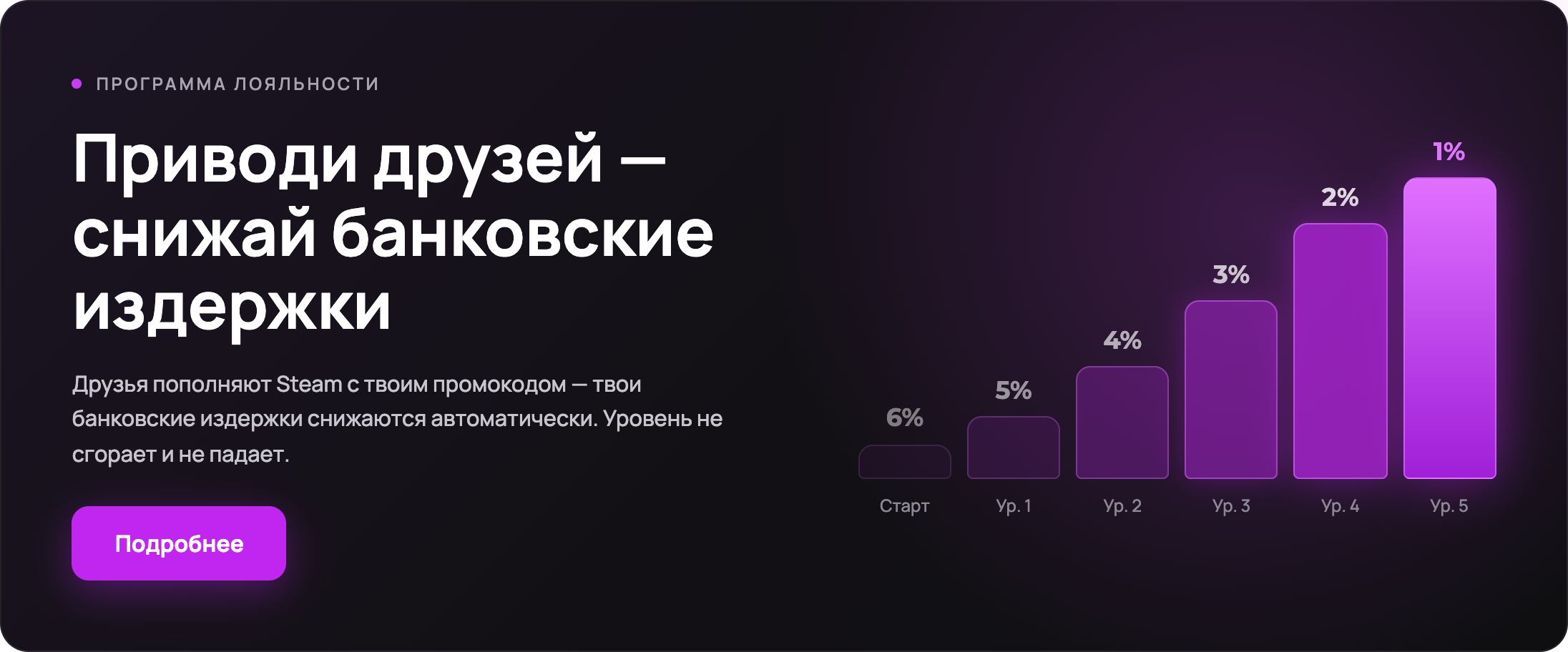
ПРЕПОД STEAM занимается пополнением кошелька Steam и продажей цифровых товаров; сервис не аффилирован с Valve. Если после наведения порядка в сохранениях вы собираетесь пополнить баланс Steam, промокод YAIZBLOGA снижает банковские издержки с 6% до 4% для новых пользователей.
Ответы на вопросы
Что произойдёт с моими сохранениями, если отключить Steam Cloud?
Ничего не удалится. Локальные файлы остаются на диске, облачные — на серверах Steam. Прекращается только обмен между ними: новые сохранения в облако не уходят, а старые оттуда не подтягиваются.
Как проверить, работает ли облако у конкретной игры?
Три способа. Значок облака рядом с кнопкой «Играть» показывает статус последнего обмена файлами. В свойствах игры на вкладке «Общие» видно, сколько места её файлы занимают в облаке: ноль при включённом переключателе означает, что игра туда ничего не отправляла. Третий способ — страница облачных файлов в настройках аккаунта: там перечислены все игры, у которых есть данные на серверах.
Steam Cloud отключён, а игра всё равно синхронизируется — почему?
Скорее всего, у игры собственная облачная система: Ubisoft Connect, EA App, Rockstar Social Club и подобные лаунчеры хранят прогресс у себя и настройкам Steam не подчиняются. Проверьте настройки самой игры и её лаунчера.
Как убрать ошибку синхронизации Steam Cloud?
Перезапустите клиент, проверьте соединение и статус серверов Steam, затем нажмите на значок облака у кнопки «Играть», чтобы повторить синхронизацию. Если Steam предупреждает о конфликте и предлагает запустить игру всё равно — не соглашайтесь, сначала разберитесь, какая копия свежее.
Освобождает ли отключение место на диске?
Нет. Выключенное облако места на диске не освобождает: сохранения хранятся локально в любом случае, а облачная копия лежит на серверах Steam и вашего диска не занимает.
Сколько места даёт Steam Cloud и что будет при переполнении?
Объём выделяется на каждую игру отдельно, размер задаёт её разработчик. Занятое и доступное место видно в свойствах игры на вкладке «Общие». При переполнении Steam перестаёт загружать новые файлы и показывает ошибку синхронизации.
Отключается ли синхронизация разом для всех игр?
Да, если пользоваться переключателем в «Настройках → Облако»: он выключает облако для всей библиотеки. Переключатель в свойствах игры действует только на неё одну.
Где найти локальные сохранения после отключения облака?
В папке …\Steam\userdata\<ID пользователя>\<AppID игры>\remote\. Если там пусто, игра хранит сейвы в своей папке — обычно в «Документах» или в AppData.