Steam — это популярная платформа для игр, которой пользуются миллионы людей по всему миру. Иногда пользователи сталкиваются с необходимостью изменить язык интерфейса, например, чтобы сделать его более удобным и понятным. В этой статье мы подробно расскажем, как в Steam поменять язык на русский, а также объясним, как настраивать приложение на ПК и мобильных устройствах. Вы узнаете, как быстро переключать язык, какие шаги необходимо выполнить и как избежать распространённых ошибок.
Для пользователей с российскими аккаунтами Steam доступно пополнение баланса, что позволяет удобно приобретать игры и другой контент. Пополнить баланс можно на нашем сайте, включая опцию пополнение Steam Казахстан, которая органично интегрируется с вашим аккаунтом и поддерживает различные способы оплаты.
Почему может понадобиться смена языка в Steam
Смена языка в Steam может потребоваться по разным причинам. Например, приложение по умолчанию установилось на английский, а вы хотите перевести интерфейс на русский для большего удобства. Иногда пользователи случайно выбирают другой язык при установке программы или обновлении клиента. Также смена языка может быть нужна, если вы используете Steam на новом устройстве или хотите настроить приложение для другого пользователя. Независимо от причины, процесс изменения языка в Steam прост и занимает всего несколько минут.
Чтобы успешно поменять язык, необходимо следовать инструкции, которая подходит для вашей версии приложения — на ПК или мобильном устройстве. Мы расскажем, как это сделать, и дадим полезные советы, чтобы настройка прошла без проблем. Важно помнить, что Steam поддерживает множество языков, включая русский, английский и другие, поэтому вы можете выбирать тот, который вам удобен.
Как изменить язык в Steam на ПК
Для пользователей, которые запускают Steam на компьютере, процесс смены языка максимально прост. Следуйте этим шагам, чтобы переключить интерфейс на русский:
- Откройте клиент Steam на вашем ПК.
- В верхнем левом углу нажмите на меню «Steam».
- Выберите пункт «Settings» (или «Настройки», если интерфейс уже частично на русском).
- Перейдите во вкладку «Interface» (Интерфейс).
- В разделе «Language» (Язык) найдите в выпадающем списке «Русский» (Russian).
- Нажмите «OK» и перезапустите приложение, чтобы изменения вступили в силу.
После выполнения этих действий Steam будет полностью переведён на русский язык. Если вы хотите изменить язык на другой, например, английский, просто повторите шаги и выберите нужный вариант. Обратите внимание, что некоторые элементы интерфейса могут сохранять английский язык, если игра или контент не поддерживает русский перевод.
Настройка языка в мобильном приложении Steam
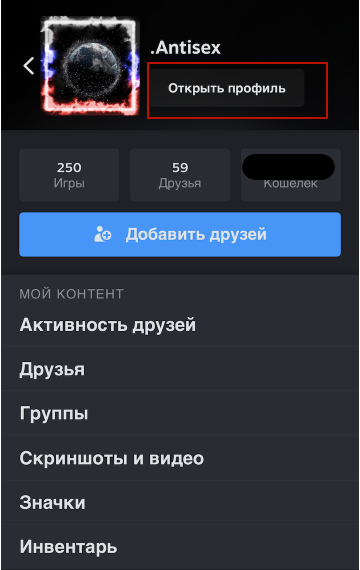
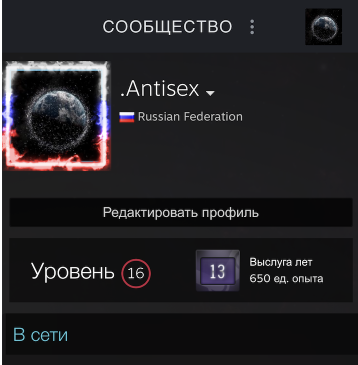
Мобильное приложение Steam также позволяет менять язык интерфейса. Это удобно, если вы используете Steam на смартфоне или планшете. Чтобы переключить язык на русский, выполните следующие действия:

- Запустите мобильное приложение Steam.
- Откройте боковое меню, нажав на иконку в верхнем левом углу.
- Перейдите в раздел «Settings» (Настройки).
- Найдите пункт «Language» (Язык) и выберите «Русский».
- Подтвердите действие, и приложение автоматически обновит интерфейс.
Мобильное приложение Steam поддерживает те же языки, что и версия для ПК, включая русский и английский. Если вы хотите быстро перевести приложение, убедитесь, что у вас установлена последняя версия программы. Иногда обновление может сбрасывать настройки, поэтому полезно знать, как настраивать язык заново.
Что делать, если язык не меняется
Иногда пользователи сталкиваются с проблемами при попытке сменить язык в Steam. Например, интерфейс может не переключаться на русский или частично оставаться на английском. Вот несколько советов, как решить подобные проблемы:
- Проверьте обновления. Убедитесь, что у вас установлена последняя версия Steam. Устаревший клиент может работать некорректно.
- Перезапустите приложение. После смены языка обязательно перезапустите Steam, чтобы изменения применились.
- Проверьте настройки игры. Некоторые игры в Steam имеют собственные языковые настройки, которые нужно изменять отдельно через меню игры.
- Обратитесь в поддержку. Если ничего не помогает, свяжитесь со службой поддержки Steam, описав вашу проблему.
Эти шаги помогут вам быстро устранить неполадки и сделать интерфейс Steam полностью русским. Если вы часто переключаете языки, сохраните эту инструкцию, чтобы не тратить время на поиск решения.
Дополнительные советы по настройке Steam
Помимо смены языка, вы можете настраивать другие параметры Steam для улучшения пользовательского опыта. Например, включать уведомления о скидках, устанавливать ограничения на загрузку обновлений или изменять внешний вид интерфейса. Чтобы сделать работу с платформой ещё удобнее, регулярно проверяйте обновления и следите за новостями Steam.
Также полезно знать, что Steam поставляет контент на разных языках, поэтому вы можете выбирать, на каком языке запускать игры. Если игра не поддерживает русский язык, вы можете оставить интерфейс клиента на русском, а игру запускать на английском или другом доступном языке. Это особенно актуально для новых игр, которые могут поставляться без русского перевода.
Заключение
Смена языка в Steam — это простая задача, которая не требует специальных навыков. Будь то ПК или мобильное устройство, вы можете быстро перевести интерфейс на русский, следуя нашей инструкции. Мы рассказали, как поменять язык, настраивать приложение и решать возможные проблемы. Теперь вы знаете, как сделать Steam максимально удобным для себя.
Если вам нужно пополнить баланс или приобрести игры, воспользуйтесь нашим сайтом, где доступны удобные способы оплаты, включая пополнение Steam Казахстан. Настраивайте Steam так, как вам нравится, и наслаждайтесь играми без языковых барьеров!