- Как посмотреть историю сообщений в Steam на компьютере
- Как посмотреть сообщения в Steam на телефоне
- Как посмотреть переписку в Steam через раздел поддержки
- Сколько хранится история переписки в Steam
- Почему старые сообщения в Steam иногда пропадают
- Способы посмотреть сообщения в Steam — сравнение
- Ответы на вопросы
- Можно ли посмотреть переписку в Steam, если удалил собеседника из друзей?
- Сколько хранятся сообщения в Steam?
- Как восстановить переписку в Steam, если она пропала?
- Сохраняются ли сообщения в Steam при переустановке клиента?
- Почему в мобильном приложении история короче, чем на компьютере?
- Хранится ли история группового чата так же, как переписка один на один?
- Как найти в Steam одно конкретное или последнее сообщение, не пролистывая всю переписку?
- Что делать, если вместо переписки нужно быстро пополнить баланс Steam?
Чтобы посмотреть старые сообщения в Steam, откройте панель «Друзья и чат»: на компьютере переписка с другом подгружается при прокрутке чата вверх, на телефоне — в приложении Steam с той же логикой, а полную выгрузку сообщений можно запросить через раздел поддержки «Данные моего аккаунта». Смежные инструкции по чату и аккаунту — в гиде по Steam.
Как посмотреть историю сообщений в Steam на компьютере

Чтобы посмотреть старые сообщения в Steam на компьютере, откройте панель «Друзья и чат» и щёлкните по имени нужного собеседника — откроется окно диалога с последними репликами.
Свежая переписка видна сразу при открытии чата. Чтобы поднять более старые сообщения, прокрутите окно диалога вверх колёсиком мыши или полосой прокрутки — Steam подгружает историю частями, а не всю сразу, поэтому на медленном интернете более ранние сообщения появляются с задержкой в одну-две секунды.
Если прокрутка упирается в пустоту раньше, чем ожидалось, — это почти всегда не сбой, а штатное поведение: Steam сам стирает историю переписки через 14 дней либо раньше, если в диалоге накопится около 100 сообщений (какое условие наступит первым, то и запускает очистку). Увидеть в чате переписку старше этого срока нельзя в принципе — не потому что она где-то спрятана, а потому что клиент её уже не хранит. Если же пропали именно свежие, недавние сообщения — это больше похоже на сбой синхронизации локального кэша с облаком, а не на автоочистку: помогает обновить окно диалога (закрыть и открыть заново), обновить клиент Steam до актуальной версии и проверить, что вы вошли под тем же аккаунтом, где велась переписка.
Отдельный чат и отдельная история хранятся для каждого собеседника и для каждой группы: общего окна «все сообщения одним списком» в клиенте нет, историю смотрят по одному диалогу за раз.
Если нужно не листать всю переписку вручную, а быстро найти одно конкретное или последнее сообщение в длинном диалоге, в окне чата есть значок поиска (лупа) — он ищет по тексту переписки внутри этого диалога и сразу поднимает нужное сообщение, не поднимая всю историю целиком.
Как посмотреть сообщения в Steam на телефоне
В мобильном приложении Steam логика та же: раздел «Чат» в нижнем меню открывает список последних диалогов, а тап по собеседнику — само окно переписки. Как и на компьютере, свежие реплики видны сразу, а более старые подгружаются при прокрутке вверх.
По собственному опыту пользователей форумов и Reddit, на мобильном приложении прокрутка истории иногда останавливается раньше, чем на компьютере, и часть переписки не подгружается до конца — вероятно, из-за более агрессивного кэширования на слабом мобильном интернете. Если это произошло, попробуйте открыть тот же диалог на компьютере: раз аккаунт один и тот же, часто там подгружается больше истории.
Голосовой чат Steam к текстовой истории сообщений отношения не имеет: списки звонков и переписка хранятся отдельно, и в истории текстового чата звонки не отображаются. Если нужно всего лишь последнее сообщение от конкретного друга, проще открыть его диалог напрямую из списка чатов, чем листать всю ленту приложения целиком.
Как посмотреть переписку в Steam через раздел поддержки
Есть способ увидеть переписку в отдельном виде — не через окно чата, а через страницу с данными аккаунта в поддержке Steam. Это официальный раздел Valve для просмотра данных, которые сервис хранит по вашему аккаунту, и переписка — один из пунктов этого списка.
Чтобы посмотреть сообщения в Steam через данные аккаунта:
1. Откройте веб-версию Steam и авторизуйтесь под своим аккаунтом.
2. Нажмите на иконку «Поддержка» на верхней панели сайта.
3. На открывшейся странице найдите раздел «Мой аккаунт».
4. Выберите пункт «Данные, связанные с вашим аккаунтом Steam».
5. Долистайте список категорий данных до раздела «Чат».
6. Откройте пункт «Сообщения в чатах с друзьями» — Steam покажет доступную выгрузку переписки.
Этот способ полезен, если обычное окно чата не подгружает нужный фрагмент переписки: раздел поддержки показывает данные напрямую с серверов, минуя кэш клиента. Скорость появления списка зависит от загрузки серверов поддержки — иногда это не мгновенный процесс, а несколько минут.
Сколько хранится история переписки в Steam
Официальную страницу с точным сроком хранения Valve не публикует, но по независимо совпадающим наблюдениям нескольких источников по теме Steam-чата видимая история диалога держится около 14 дней — либо меньше, если в переписке накопится порядка 100 сообщений: какое из двух условий выполнится раньше, то и запускает очистку. Это объясняет, почему прокрутка чата вверх рано или поздно упирается в потолок независимо от того, насколько активно вы переписываетесь с конкретным человеком.
Для важной информации — кодов, договорённостей по сделкам, ссылок — надёжнее сохранять текст отдельно (скриншот или копия в заметки), а не рассчитывать, что чат Steam хранит её неограниченно долго: даже 100 сообщений в активной переписке набегают за один насыщенный день.
Почему старые сообщения в Steam иногда пропадают
Самая частая причина — не сбой, а штатная автоочистка: Steam сам стирает переписку через 14 дней или раньше, если в диалоге набралось около 100 сообщений (см. предыдущий блок). Если пропала именно давняя часть переписки, а не вчерашняя, — вероятнее всего сработало именно это правило, а не техническая проблема. Дополнительно на пропажу истории влияют несколько практических причин:
- Переустановка клиента без входа в тот же аккаунт. Если после переустановки Steam локальный кэш чата не успел синхронизироваться заново, часть истории первое время не видна — обычно она подгружается через какое-то время после повторного входа.
- Смена основного устройства. Если переписка не долистывалась до конца ни разу на предыдущем устройстве, в облако могла не попасть та часть истории, что осталась только в локальном кэше.
- Удаление собеседника из друзей. Общий диалог с этим человеком может стать недоступен из списка чатов, даже если сама переписка не удалена физически — открыть её напрямую становится сложнее.
- Настройки приватности и семейный доступ. Разные типы учётных записей (в том числе Family Sharing) могут отображать чат иначе для второго пользователя одного устройства.
Если сообщения пропали именно у вас, сначала стоит проверить историю через раздел поддержки (см. предыдущий блок) — там переписка иногда доступна даже тогда, когда обычное окно чата её не показывает.
Способы посмотреть сообщения в Steam — сравнение
| Способ | Где | Глубина истории | Когда использовать |
| Окно чата на компьютере | Панель «Друзья и чат» | До ~14 дней или ~100 сообщений в диалоге — дальше история уже стёрта | Стандартный вариант для активной переписки |
| Приложение Steam на телефоне | Раздел «Чат» | Тот же лимит, но прокрутка иногда обрывается раньше физического предела | Быстро посмотреть последние сообщения на ходу |
| Раздел поддержки «Данные аккаунта» | help.steampowered.com | Показывает то, что реально осталось на сервере, в обход кэша клиента | Если обычный чат не подгружает нужный фрагмент из-за сбоя синхронизации |
Все три способа упираются в один и тот же потолок хранения — около 14 дней или 100 сообщений. Раздел поддержки полезен не для того, чтобы обойти этот срок, а чтобы отличить реальную нехватку истории от локального сбоя синхронизации.
Ответы на вопросы
Можно ли посмотреть переписку в Steam, если удалил собеседника из друзей?
Сама переписка при этом не стирается мгновенно, но диалог пропадает из обычного списка чатов, и открыть его через панель «Друзья» становится нельзя. Проверить историю в этом случае стоит через раздел поддержки «Данные, связанные с вашим аккаунтом».
Сколько хранятся сообщения в Steam?
Официального документа с точной цифрой Valve не публикует, но по независимым наблюдениям видимая история диалога держится около 14 дней либо меньше, если накопится порядка 100 сообщений — какое условие сработает раньше. Именно поэтому по-настоящему старые сообщения со временем пропадают из чата сами. Отдельные утверждения из статей 2021 года про фиксированные «10–20 сообщений на телефоне» не подтверждаются и, вероятно, лишь неточно описывают тот же эффект.
Как восстановить переписку в Steam, если она пропала?
Сначала проверьте тот же диалог на другом устройстве с тем же аккаунтом — часто там история сохранилась. Если нет, откройте раздел поддержки и посмотрите пункт «Сообщения в чатах с друзьями»: там данные идут напрямую с сервера.
Сохраняются ли сообщения в Steam при переустановке клиента?
Да, если вы входите в тот же аккаунт — переписка привязана к аккаунту, а не к конкретной установке клиента. Первое время после переустановки часть истории может подгружаться с задержкой, пока клиент синхронизируется.
Почему в мобильном приложении история короче, чем на компьютере?
По наблюдениям пользователей, мобильный клиент иногда обрывает подгрузку истории раньше при прокрутке — вероятно, из-за более экономного кэширования на мобильном интернете. Тот же диалог на компьютере чаще показывает более длинную историю.
Хранится ли история группового чата так же, как переписка один на один?
Групповые чаты в Steam — отдельная сущность от личных диалогов и от голосового чата: у каждой группы своя история, которая листается точно так же, вверх для более старых сообщений.
Как найти в Steam одно конкретное или последнее сообщение, не пролистывая всю переписку?
Откройте диалог с собеседником и нажмите значок поиска (лупа) в верхней части окна чата — поиск ищет по тексту именно в этой переписке и сразу показывает нужное сообщение вместо ручной прокрутки.
Что делать, если вместо переписки нужно быстро пополнить баланс Steam?
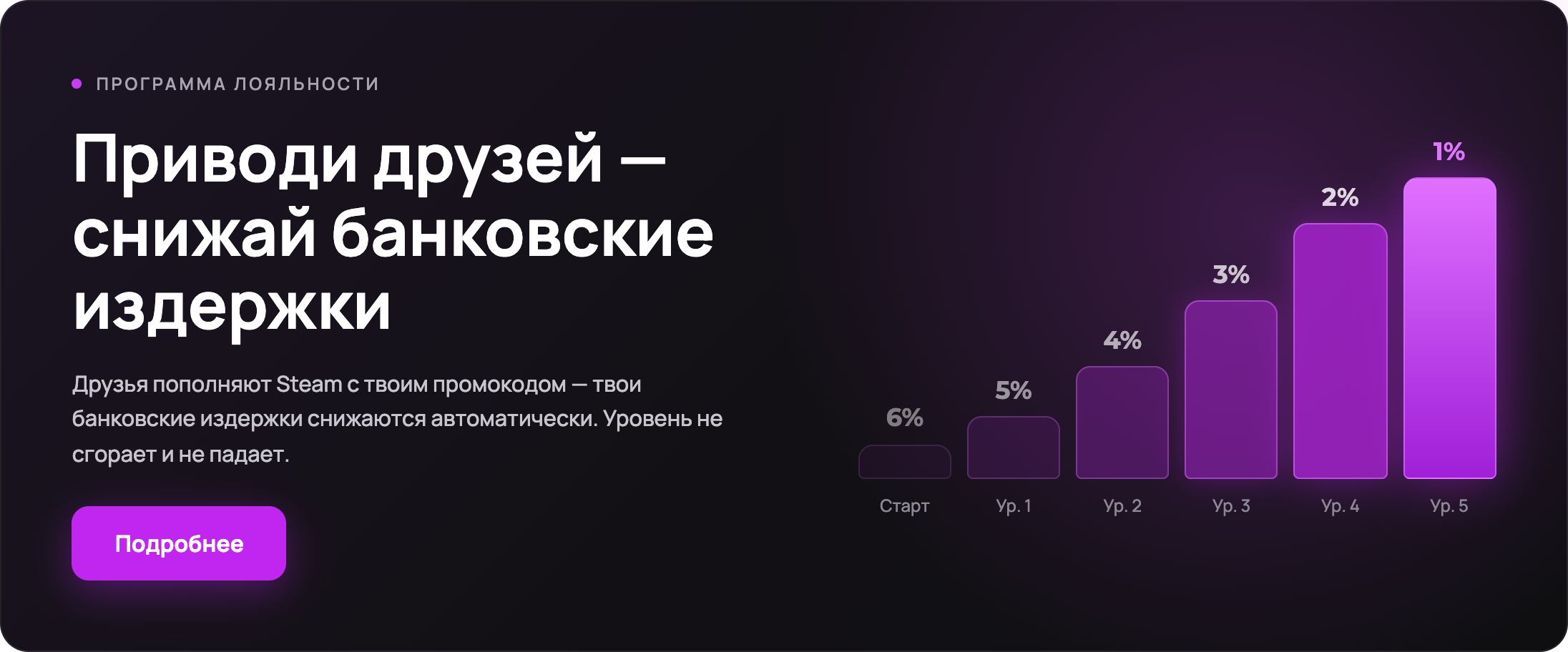
Это отдельная задача, не связанная с историей чата: пополнить кошелёк Steam из России и стран СНГ можно на PrepodSteam с честной комиссией 6% и без скрытых наценок в курсе.