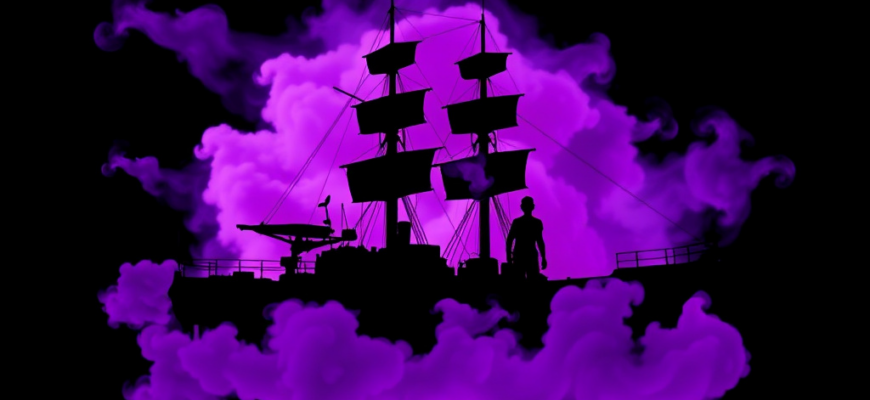
Windrose позволяет сменить имя любого корабля через Wharf на базе. Сначала нужен построенный или открытый по сюжету Wharf, после этого откройте Ship Selection, выберите нужное судно, перейдите в Manage Ship, переключитесь на Customization клавишей D и введите новое название в поле Name. Ограничений по числу переименований нет, плата за это не взимается.
Что нужно открыть, чтобы переименовать корабль в Windrose?
Wharf должен быть доступен на базе, иначе меню настройки корабля не откроется. По сюжету эта постройка появляется во время обучающего задания «How My Sea Adventure Began», которое начинается после завершения цепочки «I Need a Bigger Boat» от Doctor Galen.
Если до этого этапа история еще не дошла, сначала продвигайтесь по заданиям Doctor Galen. Возможность менять имя судна появится сама, когда обучение подведет к открытию Wharf.
Если обучение уже давно позади, а Wharf у вас так и не появился, его можно поставить вручную. Нажмите B, откройте Building Panel, перейдите в раздел Crafting and Utilities и разместите Wharf у воды. Слишком далеко от берега он работать не будет.
Как построить Wharf?
Wharf вне рамок обучения создается из двух материалов, и оба можно добыть в начале прохождения. После установки рядом с водой эта постройка становится основной точкой управления кораблями.
Через Wharf доступны не только переименование, но и визуальная настройка судна, а также установка функциональных улучшений. Главное условие — разместить сооружение достаточно близко к береговой линии, иначе оно не активируется.
Как поменять имя корабля в Windrose?
Подойдите к Wharf, откройте нужный корабль через Ship Selection и зайдите в Manage Ship. Затем нажмите D, чтобы перейти во вкладку Customization, найдите сверху поле Name и подтвердите новое название.

Порядок действий такой:
1. Взаимодействуйте с Wharf на своей базе.
2. Откройте вкладку Ship Selection.
3. Выберите корабль, которому хотите дать другое имя.
4. Нажмите Manage Ship в правом нижнем углу окна.
5. Переключитесь на вкладку Customization клавишей D. Она находится слева от вкладки Cargo and Gear.
6. В верхней части экрана найдите поле Name.
7. Впишите новое имя и подтвердите выбор.
Новое название отображается не только в интерфейсе, но и на самом корабле. Ту же процедуру можно повторять для любого судна из флота, причем сколько угодно раз.
Если после взаимодействия с Wharf корабль не показывается в списке или у причала, нажмите K для возврата. Судно сразу переместится к доку, и его можно будет выбрать без ожидания.
Что еще можно изменить во вкладке Customization?
Customization отвечает не только за имя корабля. В этом разделе меняются Sails и их цвет, Flags и эмблемы, а также внешний вид корпуса.
Все эти параметры влияют только на внешний вид. На скорость хода и боевые характеристики они не действуют.
Функциональные улучшения находятся в другой части окна Manage Ship. Там устанавливаются предметы вроде Boarding Party Gear, Hull Bracing и пушек, и уже они меняют поведение корабля в бою.
Важно не путать разделы: имя и косметика находятся в Customization, а снаряжение, влияющее на эффективность судна, вынесено в отдельную вкладку.